
剪映免费版
软件截图
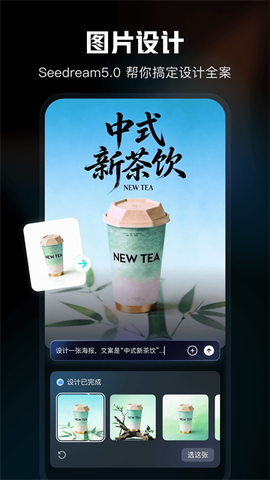
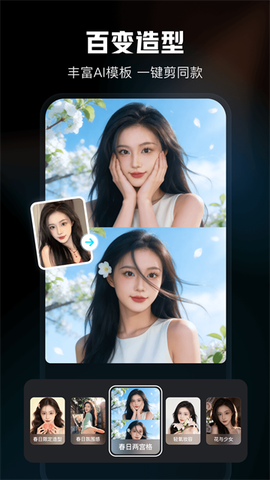
软件介绍
剪映免费版无需会员安装是一款由抖音官方推出的移动端视频编辑工具,专注于为用户提供高效、便捷的视频剪辑体验。该软件无需会员即可使用全部核心功能,支持用户从手机中导入视频素材,进行裁剪、拼接、调速等基础操作,并融入丰富的特效、贴纸、滤镜、文字、音乐及表情包等元素,帮助用户将日常片段转化为个性化作品。
剪映官网介绍
抖音剪映官方正版入口是一个集易用性与强大功能于一体的视频编辑平台,旨在成为用户记录和剪辑生活片段的得力助手。它覆盖了从基础剪辑的全方位需求,使用户能够在移动设备上轻松打造出专业级水准的视频作品。
![剪映免费版[图1]](https://static.down8818.com/uploads/20260627/6a3f4a61c6e2b0.32666979.png)
应用特色
该软件整合了多项创新功能,以提升编辑效率与作品质量:
1. AI多语种翻译,支持自动对口型及语言转换,便于跨语言内容创作。
2. 自动识别水词功能,能够智能去除无关字词,优化文本表达。
3. 黏土AI模板,提供卡通风格变身效果,增加趣味性。
4. 毛毡AI模板,带领用户体验奇幻世界视觉效果。
5. 智能字幕升级,一键自动标注重点词汇,提升字幕可读性。
6. 滤镜库持续更新,一键调整出夏日氛围感等主题色调。
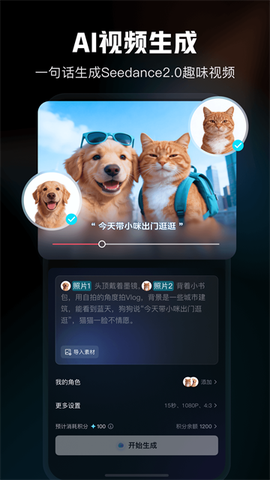
7. AI特效模块全新上线,解锁海量特效玩法,满足多样化创意需求。
剪映app优势
【丰富悦耳】
软件内置庞大的音乐库,并整合抖音独家旋律,支持用户变换声音效果,使视频内容更具沉浸感。
【高端悦目】
提供专属定制的专业滤镜风格,配合一键智能美颜功能,可将日常片段提升至电影级质感。
【便捷实用】
操作流程简化,用户可快速裁剪视频并自由调节播放速度,实现时光逆转等特殊效果。
【文字贴图】
独家提供手绘贴图及多样化字体选择,为视频增添个性化趣味元素。
软件功能
简单好用
「切割」快速自由分割视频,一键剪切视频。
「变速」0.2倍至4倍,节奏快慢自由掌控。
「倒放」时间倒流,感受不一样的视频。
「画布」多种比例和颜色随心切换。
「转场」支持交叉互溶、闪黑、擦除等多种效果。
贴纸文本
「贴纸」独家设计手绘贴纸,总有一款适合你的小心情。
「字体」多种风格字体,字幕、标题任你选。
丰富好听
「曲库」海量音乐曲库,独家抖音歌曲。
「变声」一秒变“声”萝莉、大叔、怪物等。
精致好看
「滤镜」多种专业的风格滤镜,让视频不再单调。
「美颜」智能识别脸型,定制独家专属美颜方案。
剪映如何加字幕和配音?
以下为添加字幕与配音的具体操作步骤:
加字幕方法:
1. 打开剪映后,点击“开始创作”,导入要编辑的视频,并点击底部的“文本”。
![剪映免费版[图2]](https://static.down8818.com/uploads/20260627/6a3f4a622c6373.23222425.png)
2. 点击“新建文本”或“字幕”,也可使用“智能文案”或“文本模板”快速生成。
![剪映免费版[图3]](https://static.down8818.com/uploads/20260627/6a3f4a6265dae7.61157508.png)
3. 输入字幕内容,并选择字体、大小、样式及位置等参数,点击“√”保存。
![剪映免费版[图4]](https://static.down8818.com/uploads/20260627/6a3f4a629a0a89.49450777.png)
4. 字幕添加成功后,可直接预览效果。
加配音方法:
1. 字幕添加完成后,返回编辑首页,点击底部的“音频”。
![剪映免费版[图5]](https://static.down8818.com/uploads/20260627/6a3f4a62da8fc3.03410366.png)
2. 在“音频”功能栏中向右滑动,点击最后的“录音”。
![剪映免费版[图6]](https://static.down8818.com/uploads/20260627/6a3f4a631f7ba0.73517550.png)
3. 长按麦克风图标进行录音,自行说出配音台词。
![剪映免费版[图7]](https://static.down8818.com/uploads/20260627/6a3f4a63576e81.45958214.png)
4. 录音完成后,可编辑“声音效果”,包括音色、场景音及声音成曲等选项。
![剪映免费版[图8]](https://static.down8818.com/uploads/20260627/6a3f4a638e0790.21069761.png)
5. 可选择“人声美化”功能进行调整,根据个人需求优化语音效果。
![剪映免费版[图9]](https://static.down8818.com/uploads/20260627/6a3f4a63ca2a06.05064570.png)
6. 最后点击“√”保存,完成字幕与配音添加后,点击右上角“导出”即可。
剪映怎么剪辑视频?
以下为视频剪辑的标准流程:
1. 打开app后,点击“+”开始创作,从手机相册选择视频并添加。
![剪映免费版[图10]](https://static.down8818.com/uploads/20260627/6a3f4a640907c0.59011927.png)
2. 使用裁剪功能分割视频,合并所需片段。
![剪映免费版[图11]](https://static.down8818.com/uploads/20260627/6a3f4a643e3dd8.16881738.png)
3. 运用转场功能优化两段视频的过渡效果,避免生硬拼接。
![剪映免费版[图12]](https://static.down8818.com/uploads/20260627/6a3f4a64712470.29318117.png)
4. 点击底部“音频”,选择“音乐”为视频添加背景音乐。
![剪映免费版[图13]](https://static.down8818.com/uploads/20260627/6a3f4a64aa7104.64153816.png)
5. 点击“文本”选择“新建文本”手动添加字幕,或使用“识别字幕”快速生成台词。
![剪映免费版[图14]](https://static.down8818.com/uploads/20260627/6a3f4a64dbe5d5.36924882.png)
6. 添加特效和滤镜以丰富视频内容,内置滤镜选择后自动生成效果。
![剪映免费版[图15]](https://static.down8818.com/uploads/20260627/6a3f4a652d0636.55626664.png)
7. 点击右上角“导出”,将视频保存至手机,推荐选择1080P、30帧格式,以适配短视频平台上传要求。
![剪映免费版[图16]](https://static.down8818.com/uploads/20260627/6a3f4a656007a0.83023284.png)
剪映怎么去水印?
以下为去除水印的多种方法:
使用内置去水印功能:
1. 打开剪映,导入需去水印的视频。
2. 在时间轴上选中包含水印的视频片段。
3. 点击屏幕下方“编辑”按钮,进入编辑模式。
4. 在编辑界面找到“剪辑”功能,点击进入。
5. 在“剪辑”界面中,找到“去水印”选项并应用。
6. 根据水印位置和大小调整去水印范围。
7. 预览效果,满意后点击“确认”。
利用遮罩功能去除水印:
1. 在时间轴上选中包含水印的视频片段。
2. 点击屏幕下方“编辑”按钮,进入编辑模式。
3. 在编辑界面找到“遮罩”功能,点击进入。
4. 选择合适遮罩形状,调整大小和位置覆盖水印。
5. 调整遮罩颜色和不透明度,使其与背景融合。
6. 预览效果,满意后点击“确认”。
使用蒙版功能去水印:
1. 选中时间线中的视频条。
2. 滑动下方选项,找到“蒙版”按钮并点击。
3. 在蒙版界面中,点击“矩形”选项。
4. 将矩形拖拽到水印处即可去除。
裁剪功能去水印:
1. 将视频拖拽到下方视频轨道中。
2. 软件自动弹出裁剪窗口,拉动进度条确认水印位置。
3. 调整裁剪区域,裁剪掉水印所在内容,点击“确定”。
4. 预览效果,确认水印被成功去除。
复制素材后添加模糊效果去水印:
1. 将视频拖放到时间线上。
2. 复制一份原素材放在上层,点击工具栏中的矩形蒙版。
3. 将矩形蒙版放置在有水印处,点击特效中的模糊效果。
4. 将模糊效果添加给矩形蒙版图层,去除水印。
更新日志
v9.6.0更新内容:
【剪映云】支持将字体文件上传至剪映云,便于跨设备同步。
【美颜美体】新增更多身型小项,帮助用户塑造更完美的体型效果。